コンビニシール倶楽部
− フレークシールを作ろう! −

こんにちは!お久しぶりです☺︎
前回の「枚数指定割付シール」のブログ以来ですね♪
「コンビニシール倶楽部」、活用していただけてますか?
アイデア次第で楽しみ方が広がるので、まだの方はぜひ色々試してみてくださいね!
今回はリリースされた新機能「フレークシール」の活用法をご紹介します☺︎
[目次]
新機能!フレークシール
まずはおさらいです☺︎
前回ご紹介した「分割割付シール」は、同じ画像から複数枚のシールを作成できる機能です。
さらに小さいサイズのシールを作れるのが「フレークシール」機能になります。
コンビニでプリントしたシールシートを絵柄に沿ってカットしていただくことで、フレークシールとしてご利用いただけます。
「フレーク(Flake)」は、薄く小さなかけらという意味。
コンパクトで扱いやすく、手帳や小物のデコレーションにぴったりのアイテムです♪
今回リリースされたフレークシールの用紙はL判で作成することが出来、サイズは4パターンあるので用途やお好みに合わせて選ぶことができます。

「フレークシール」機能とは?
「フレークシール」機能は、L判の用紙にシールサイズを4種類の中から枚数や大きさを選べる機能です。
手帳やアルバム、カレンダーなどに貼ったり、お手紙やプチギフトの封緘として使えるようなサイズのシールがつくれます。
さらに、新しく「背景除去」の機能が搭載されました!
写真から人物や動物などの被写体を残して背景を消すことができるようになり、更に背景を除去した画像の輪郭に好みの色や太さの縁取りをつける事も可能なんです☺︎
プリントしたシールをご自身でカットして使っていただくのですが、アイデア次第で使い方の幅が広げられるので色々作って楽しんでいただけると嬉しいです!

フレークシール用のシール紙はL判になります。
シールサイズは4種類の中から選べます。
- L判用紙に6枚:40.6mm×40.6mm
- L判用紙に8枚:40.6mm×29.6mm
- L判用紙に16枚:20.3mm×29.6mm
- L判用紙に20枚:20.3mm×20.3mm
分割枚数とシールのサイズが決まっているので、用途に合わせて選んでくださいね。

シールサイズごとの活用法をご紹介します!
6分割と16分割のシールは長方形、8分割と20分割は正方形のシールになっています。
6分割や8分割は大きめに印刷されるので、個人的に食事の写真をシールにしてもメニューが一目でわかるので食事日記や、旅先の記念写真をシールにして手帳に貼ったりするのも思い出になるのでおすすめです◎
16枚分割や20分割は一度にたくさん印刷できるので、まとめて作りたいときに便利です。
例えば、推しの画像でお手紙やプチギフトの封緘にしたり、スケジュール管理用のシールにすれば手帳やカレンダーが可愛くデコれるのでそちらもおすすめです☺︎

「フレークシール」の作り方
ここからは「フレークシール」の作り方を実際に作ったシールをもとに説明していきます!
完成したシールはこんな風に使用します☺︎
パソコンに我が家の猫ちゃんを貼ってみました!

それでは、実際の作り方をご紹介します♪
①画像を配置する
まずアプリを開いたら、「バラエティ」>「フレークシールを作る」>「分割サイズ」を選択し、画像を配置していきます。
画像の選択方法は以下の4つから選べます:
- カメラで撮影(その場で撮る場合)
- ライブラリから写真/画像を選択(スマートフォン内の画像を使う場合)
- シール素材から写真/画像を選択(あらかじめ作って保存したシール素材を使う場合)
- デコ素材を選択する
今回はライブラリの中から画像を選択し、作成していきます。
配置をした時に左右に寄ってしまった時は「中央揃え」、
画像が傾いてしまった時は「回転リセット」
をタップすれば最初に配置された場所に戻ります。
画像の位置が決まったら「次へ」をタップ。

これで画像の配置は完了です(^ ^)
②写真/画像の背景を消す
次に、背景を削除していきます。
画像を配置し、「写真/画像の背景を消す」をタップします。
確認事項が表示されるので「はい」をタップ。
背景が白になったことを確認して「決定」をタップすると背景が除去された状態になります。
次に切り抜いた画像に縁取りを付けたいので、バケツアイコンをタップしお好きなカラーを選択します。
カラーが決まったら右上の×をタップ前画面に戻り、続いてスライダーを移動させて線幅を決定します。
線幅が決まったら画像の位置や大きさを調整し「次へ」をタップします。

ここで文字入れやデコ素材で装飾することが可能です!
今回は装飾をせずにそのまま「次へ」をタップします。
シール素材が出来ました♪
今作成したシール素材をもう一度タップすると操作の選択を確認されるので「一括コピー」をタップします。
すると全ての枠にシール素材がコピーされます。
余談ですが、この時別の枠をタップすると「最初から作る」か「コピー元を選択する」の確認をされるので、違う素材を作成したいときは「最初から作る」を、先に作った素材をコピーする時は「コピー元を選択する」をそれぞれ選んでくださいね☺︎
コピーされたことを確認して「フレークシールを保存する」をタップします。
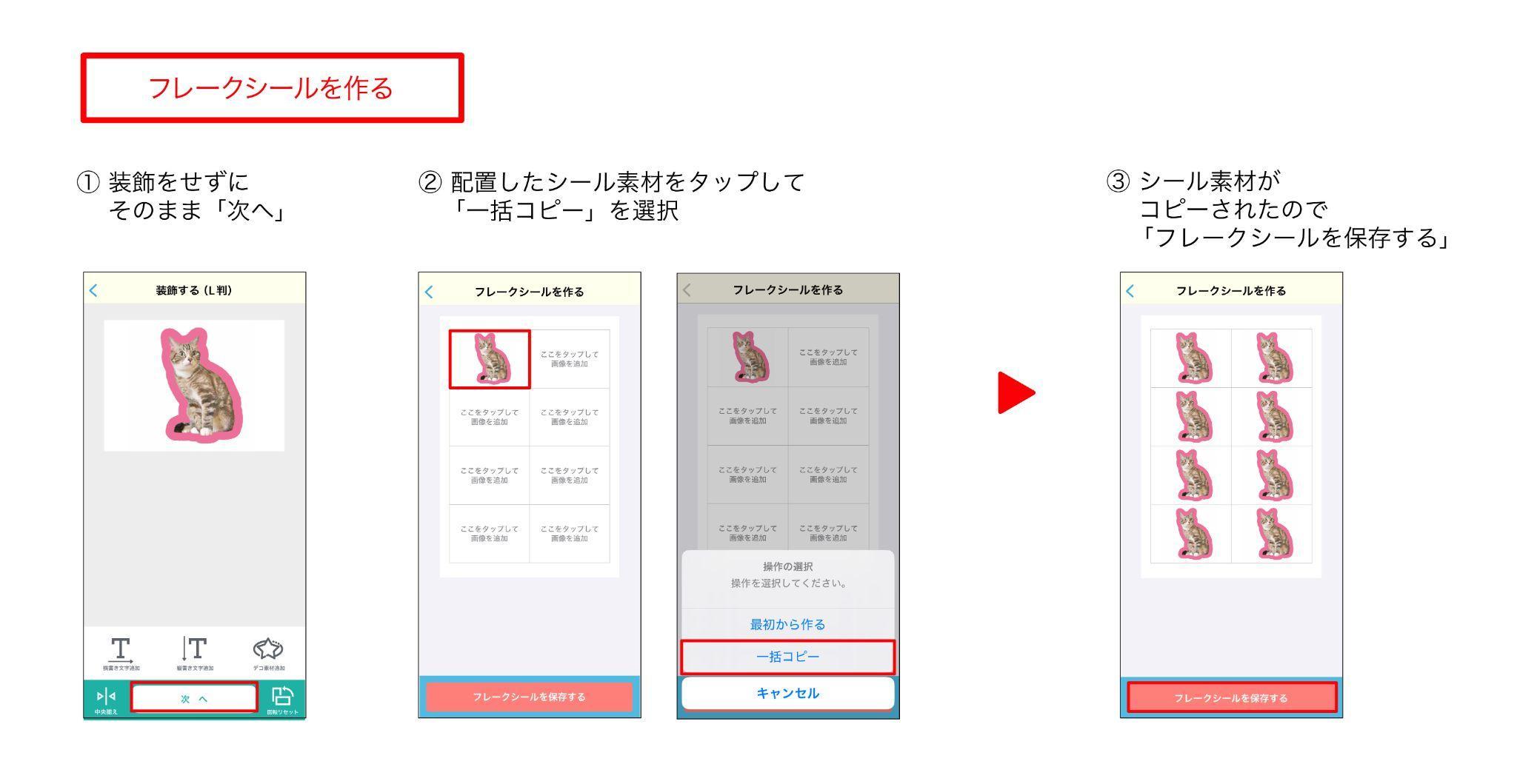
これで印刷シートの準備が出来ました(^_^)
コンビニで印刷する
保存したデザインはアプリトップの下部メニュー「キャビネット」に保存されます。
印刷する際は、キャビネット内の印刷シートを選択し、右側の水色のボタンをタップして、QRコードを表示します。
そのQRコードをコンビニのマルチコピー機にかざすことで印刷ができます♪

印刷ができあがりました!こんな感じです♪

縁取りや線に合わせてをカットして切り分けます!

切り抜くと更にポップになって可愛いです( ´艸`)
あとはお好みに合わせて色々なものに貼ってくださいね!
「フレークシール」は、同じ画像を複数枚作ったり、枠ごとに文字やデコ素材を追加して自由にデザインできるのですごく幅広い使い方ができると思います(^ ^)
まとめ
最後にポイントをおさらいしましょう!
- シール用紙L判のみ、シールのサイズが4種類から選べる
- 背景を除去し、縁取りも可能
- デコ素材のみでシールを作成することもできる
以上がポイントになります!
用途に合わせて様々なアレンジをしてもらえるとアイデア次第で使い方は広がるので、たくさん作ってみてくださいね!
最後まで読んでいただき、ありがとうございました(^ ^)v
またお会いできるのを楽しみにしています。
< 前ページ
枚数指定割付シール活用法!