フレークシールの作り方
ここではフレークシールの作り方について説明します。
フレークシールの作り方
STEP.1
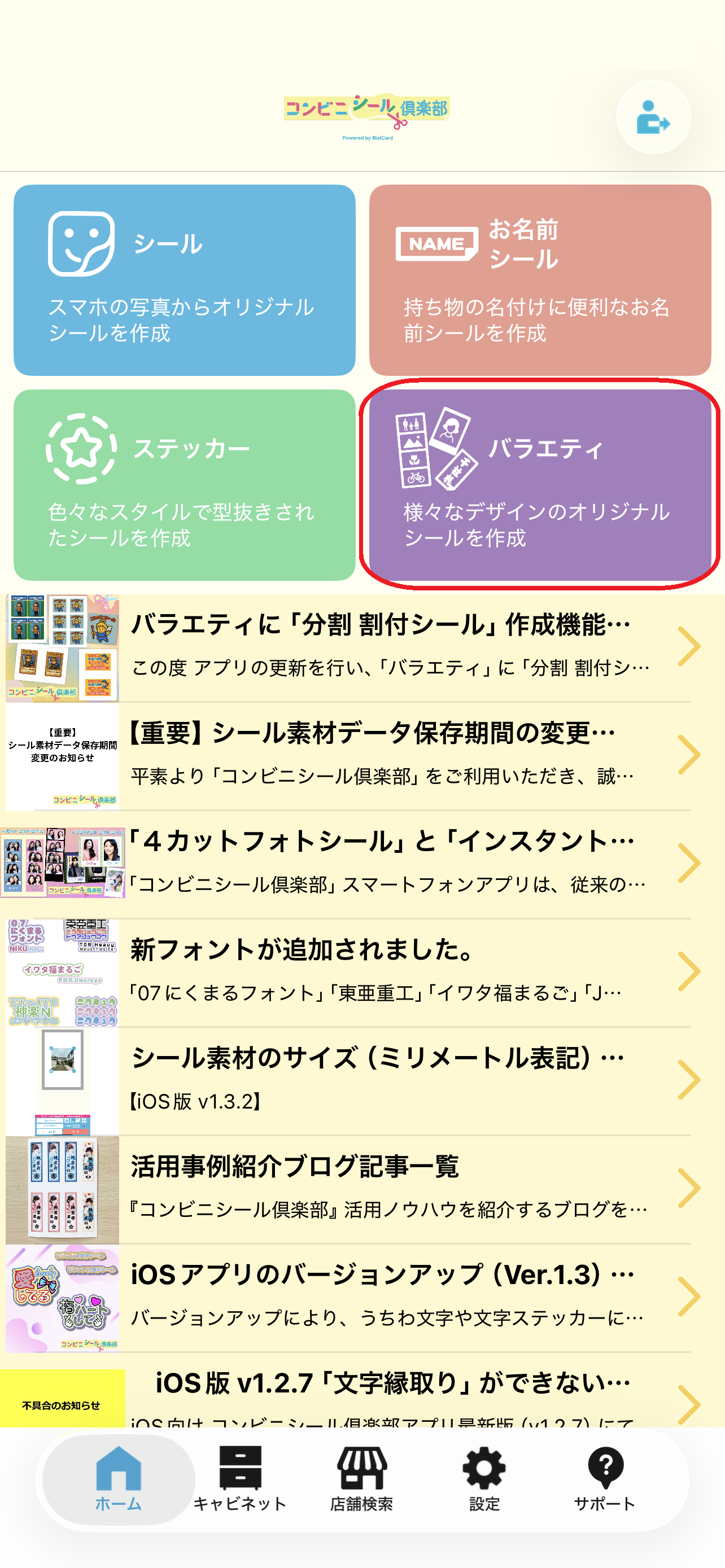
「コンビニシール倶楽部」を起動すると上図のホーム画面が表示されます。ここで紫色のボタンの「バラエティ」を押します。
STEP.2
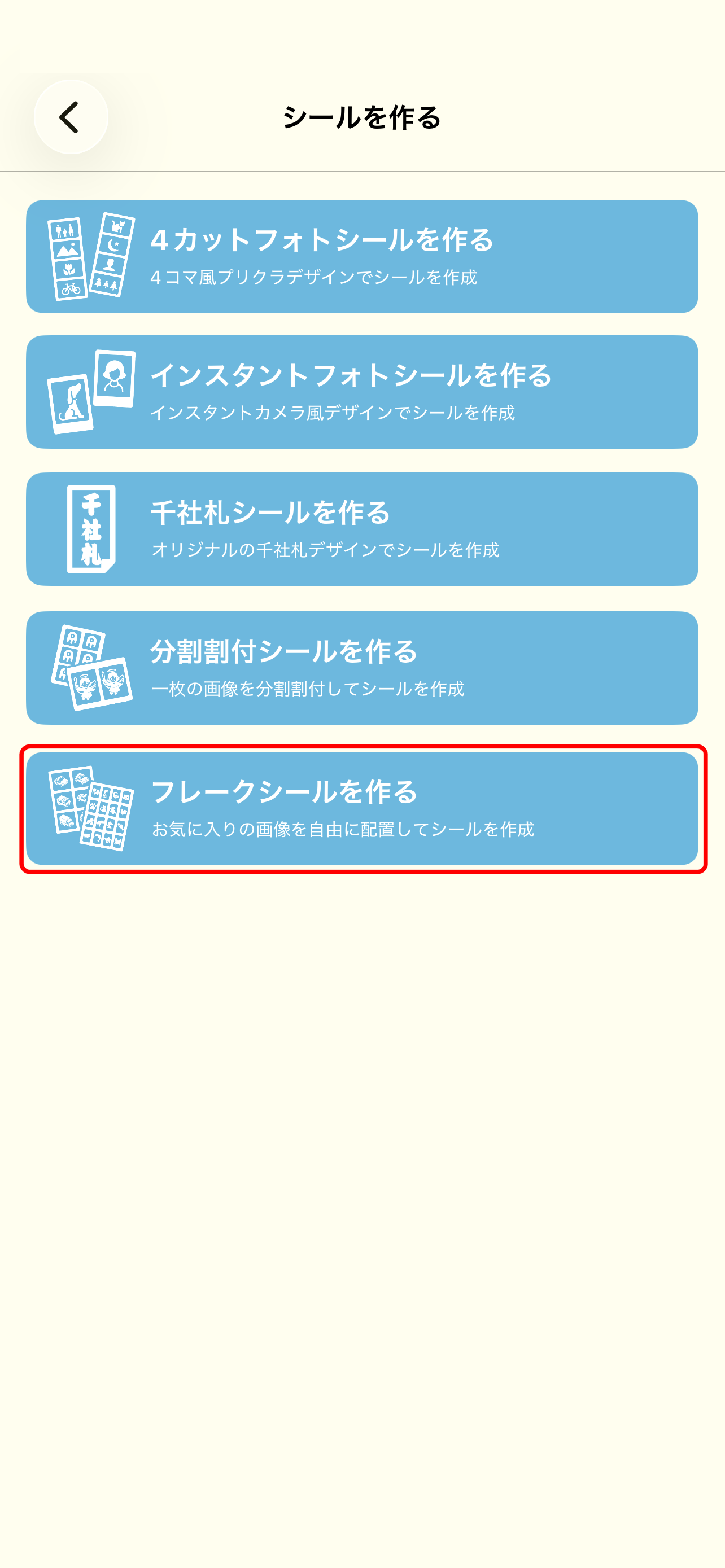
次に「フレークシールを作る」を選択します。
STEP.3
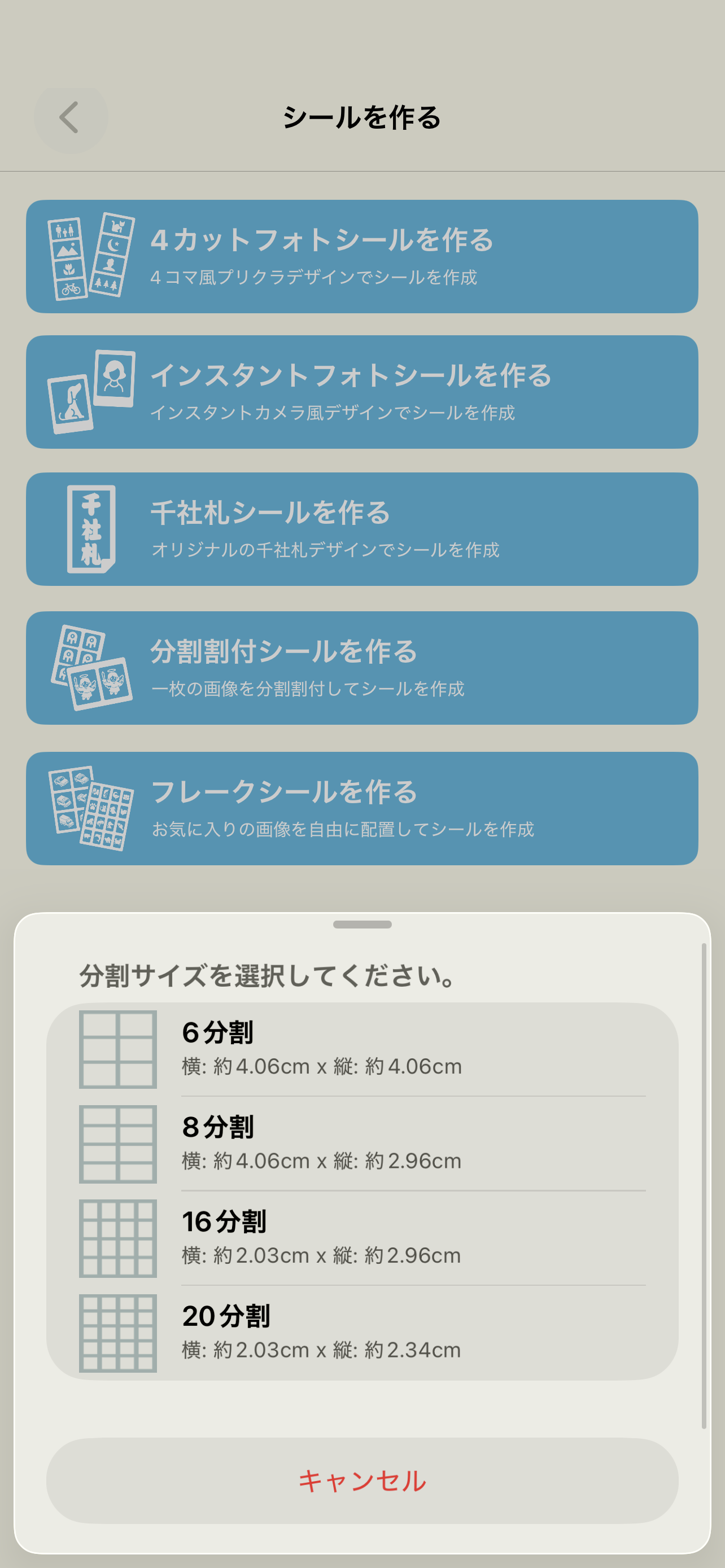
ここで 分割サイズを選択します。
この説明では、分割サイズは「6分割」を選択します。
※用紙サイズはL判(ヨコ: 89mm x タテ: 127mm 印刷料金 240円)です。
STEP.4
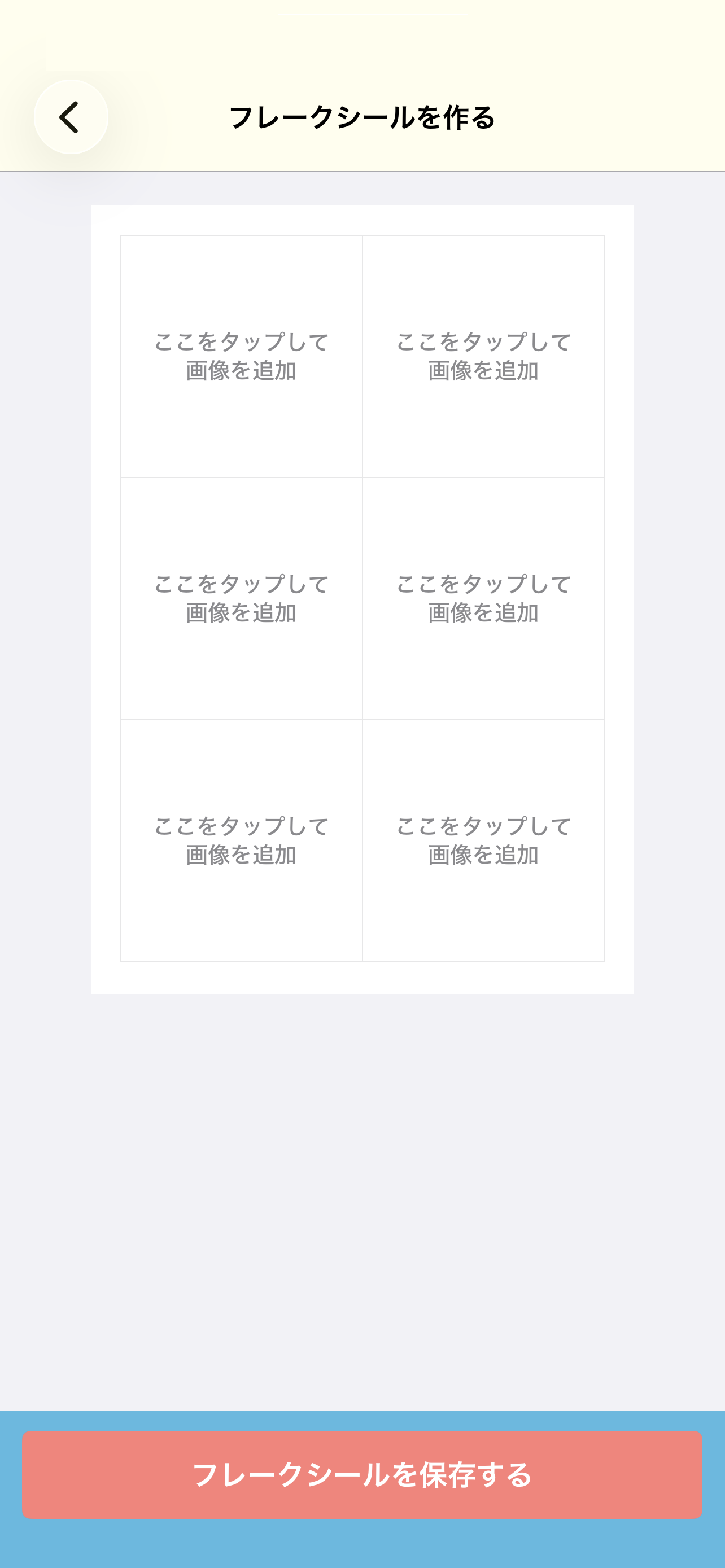
6分割したマスを表示した画面が始まります。
STEP.5
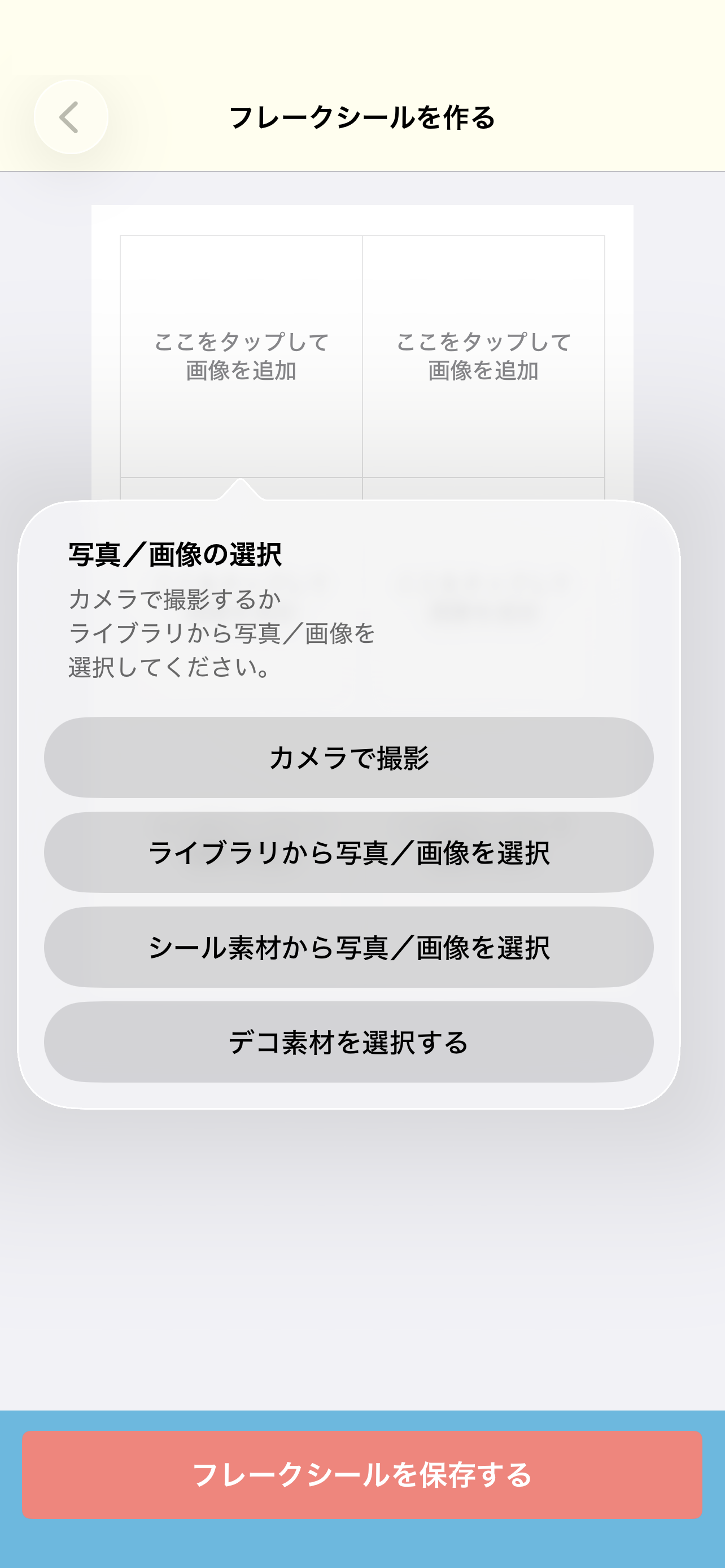
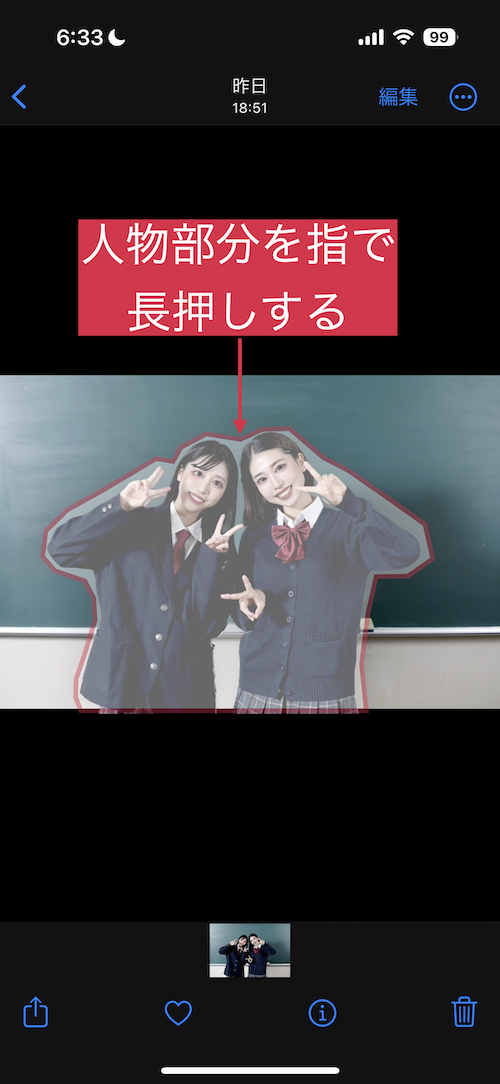
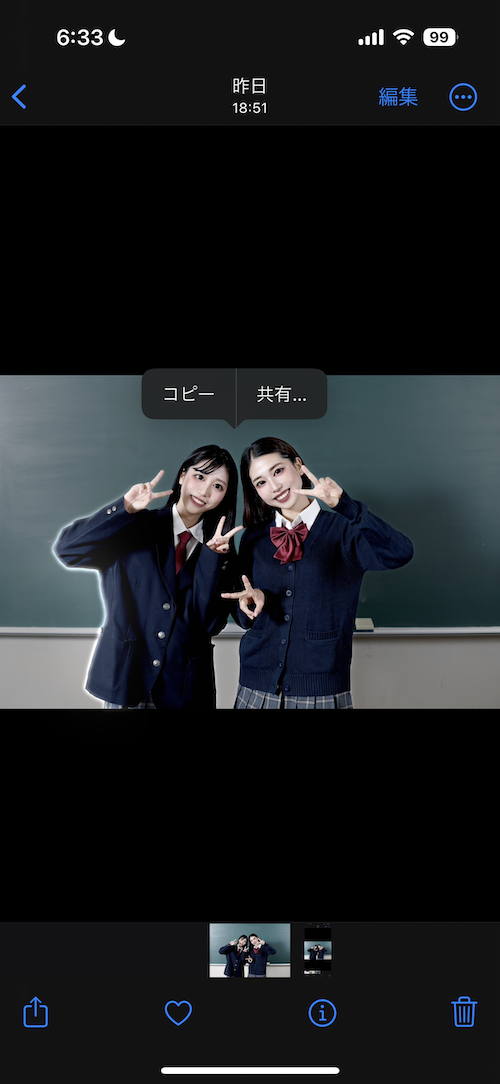
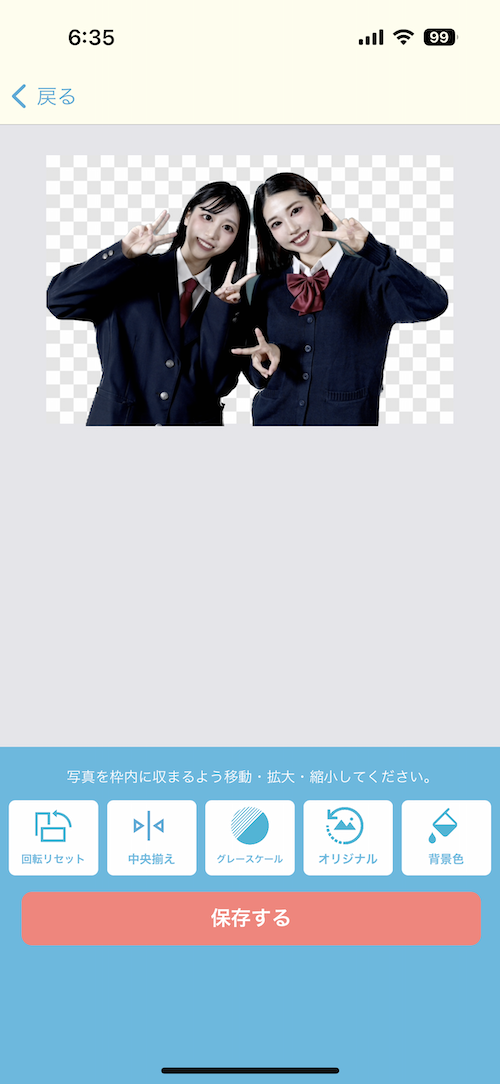
編集を行いたいマスをタップして、写真/画像の選択を始めましょう。
写真/画像は「カメラで撮影」、「ライブラリから写真/画像を選択」、「シール素材から写真/画像を選択」、「デコ素材を選択」と 様々な画像が選択可能です。
STEP.6
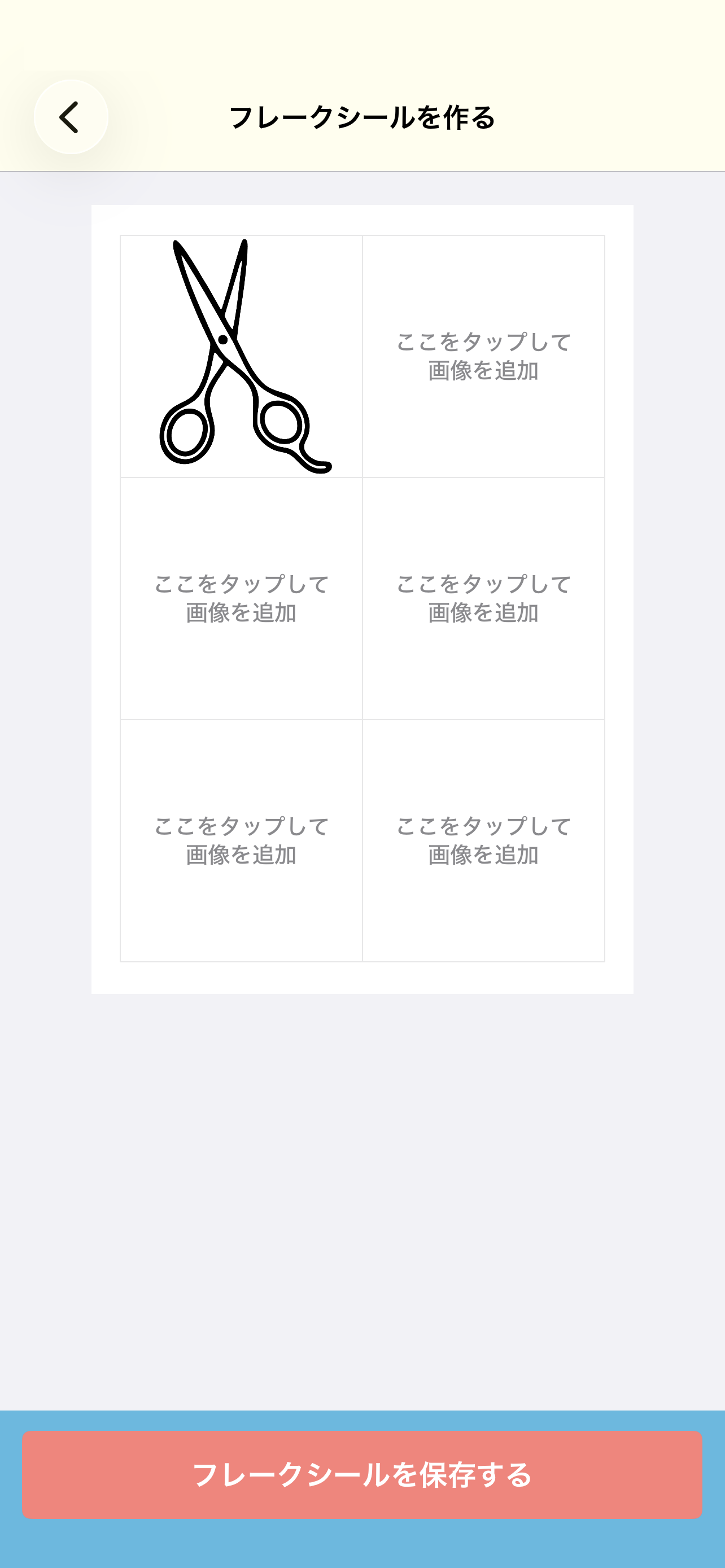
ライブラリからハサミの画像を選びました。
STEP.7
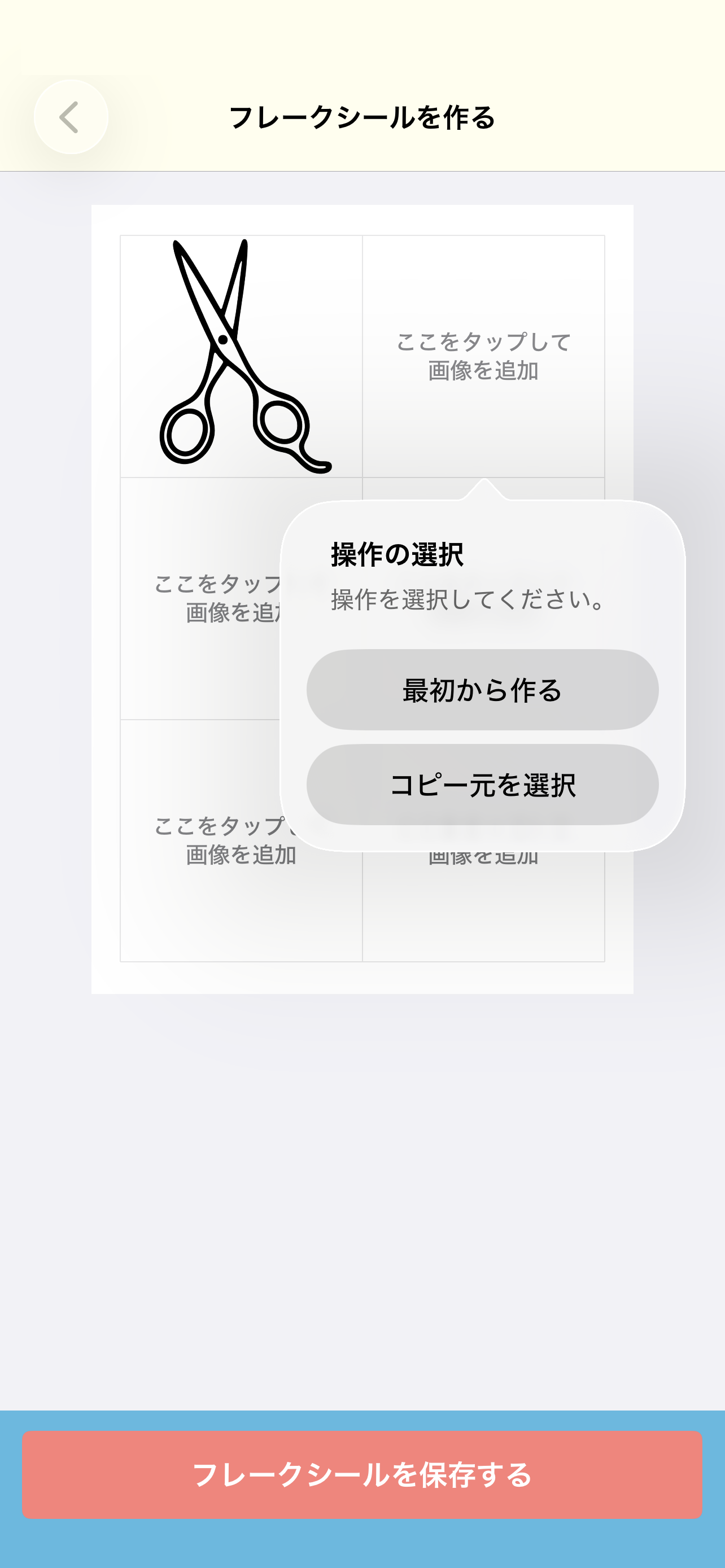
編集済みのマスをコピーすることができます。
操作をしたいマスをタップすると、「最初から作る」か、「コピー元を選択」を選べるので 「コピー元を選択」を開始しましょう。
STEP.8
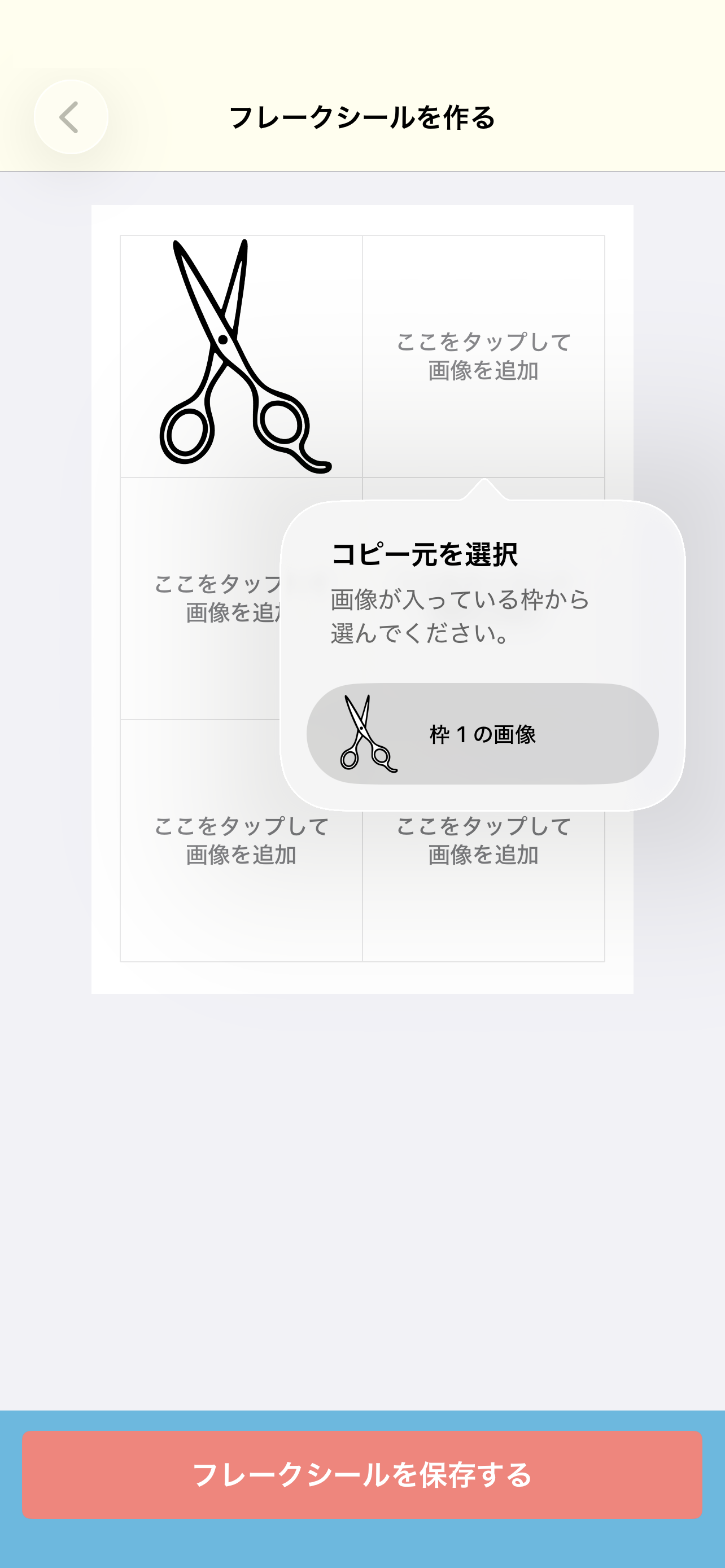
コピーしたいマスが選択可能です。
STEP.9
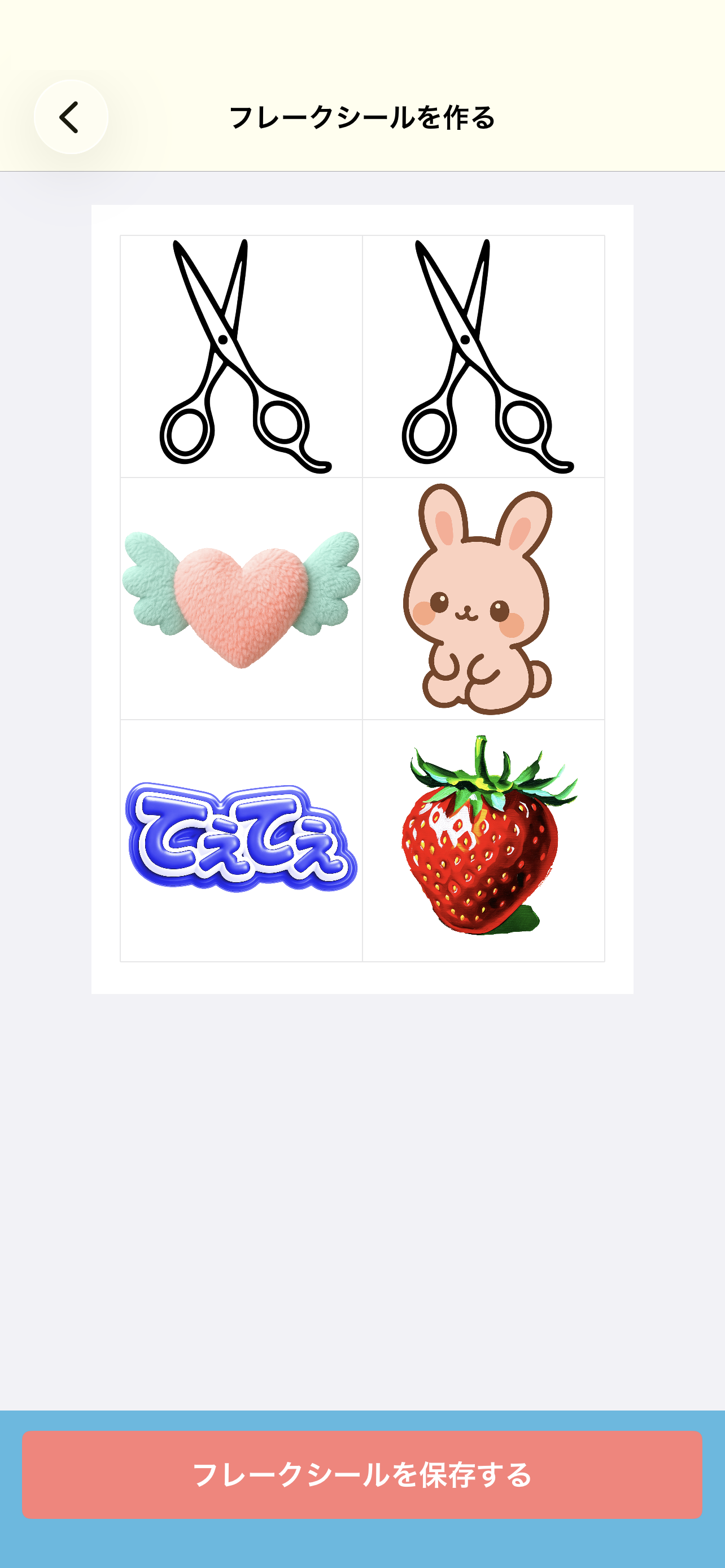
残ったマスは「デコ素材」から選んでみました。
シートの保存に進みましょう。
STEP.10
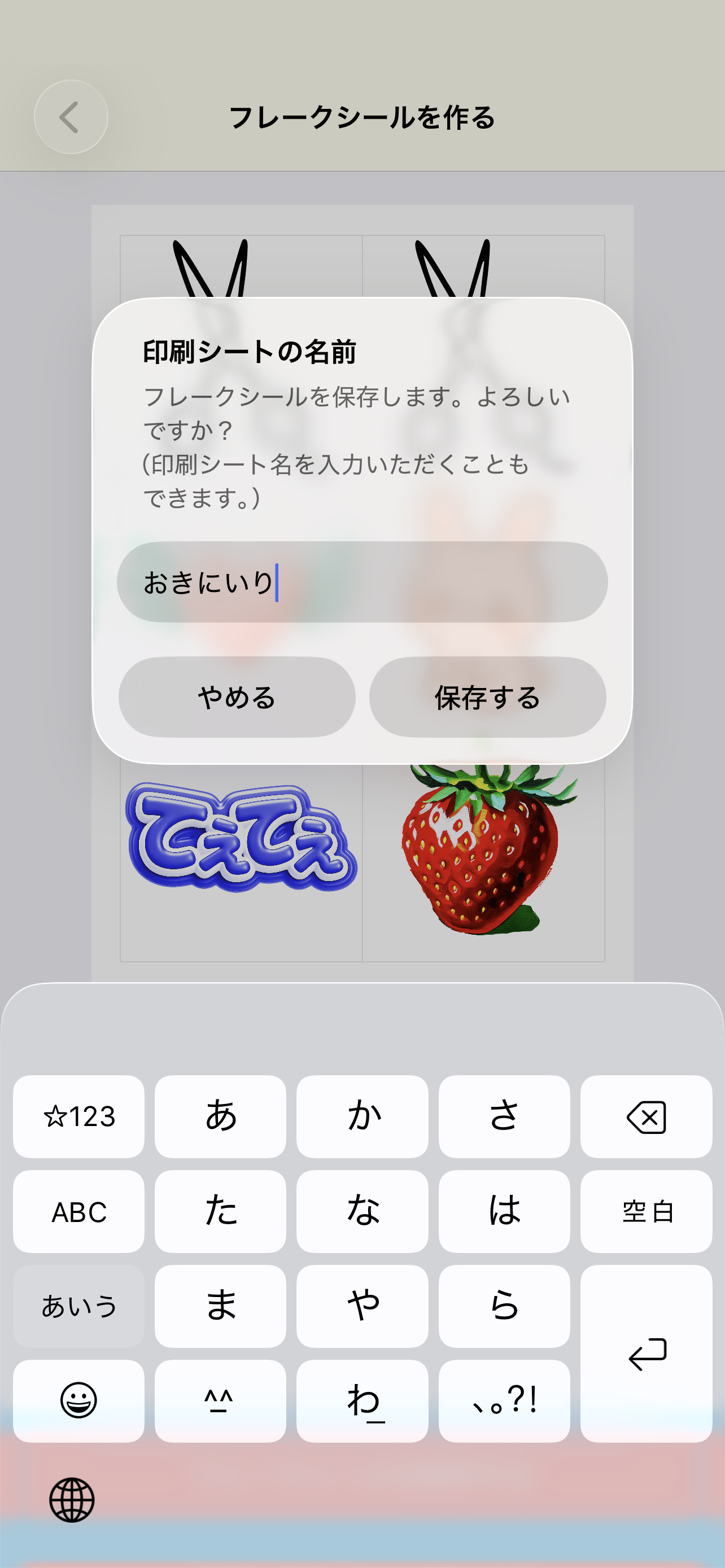
そのままで保存もできますが、名前をつけて保存することも可能です。
ここではシートの名前を「おきにいり」としました。
STEP.11
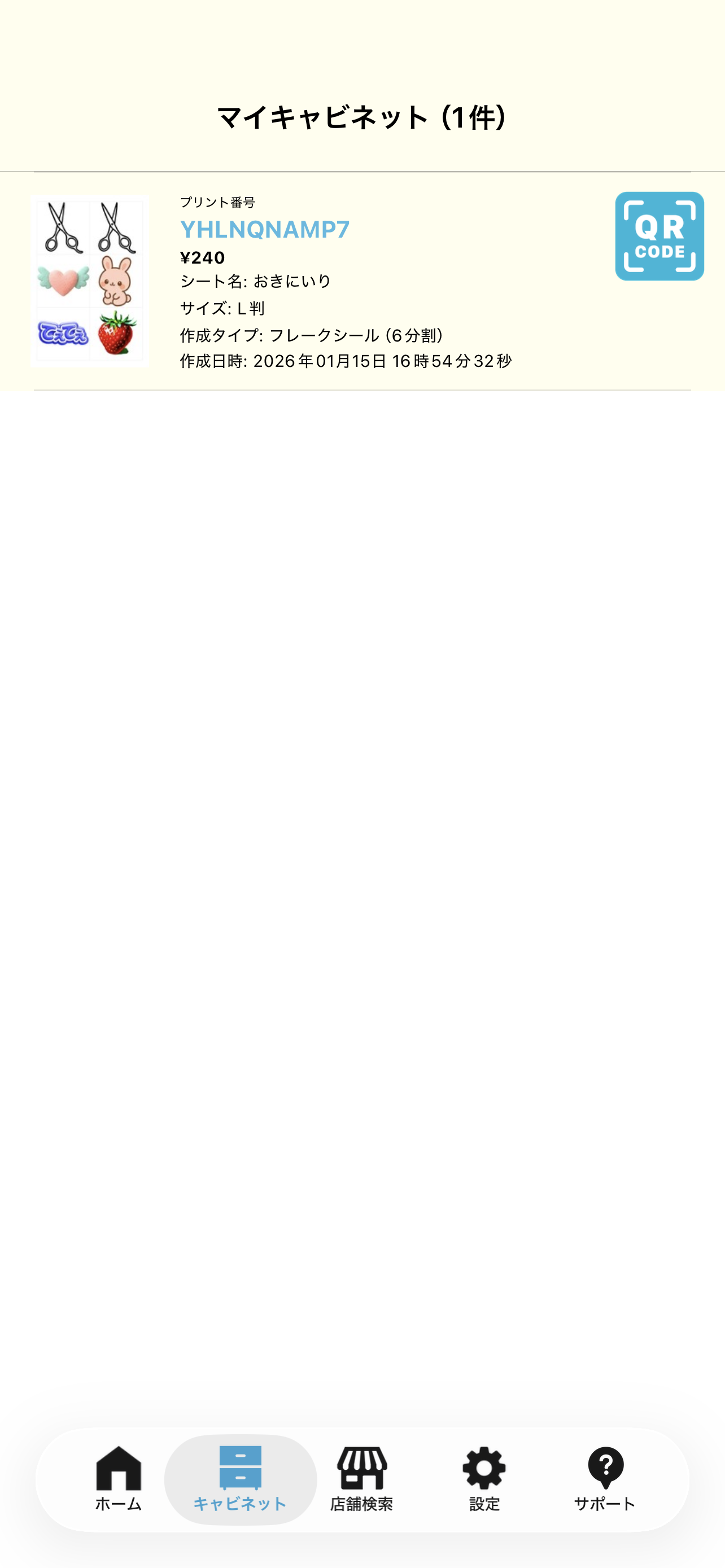
保存が完了すると、作成したシールのシートデータが一覧表示される「マイキャビネット」に移動します。
先程作成したフレークシールのシートをタップして見てみましょう。
STEP.12
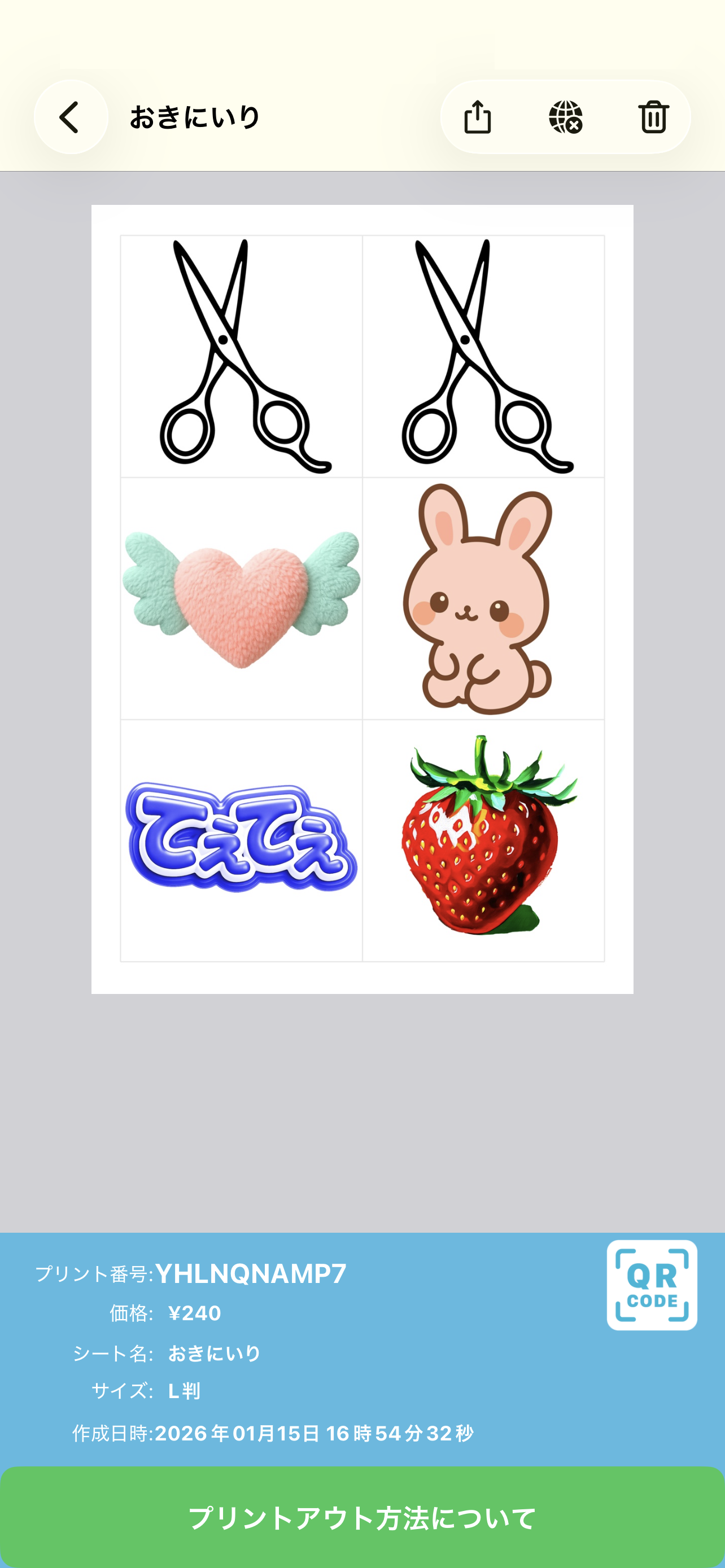
こちらが実際に印刷されるデータです。コンビニのマルチコピー機にプリント番号を入力してからプリントして、切って、貼って、ともだちと交換して お楽しみください。
Ex. STEP.1
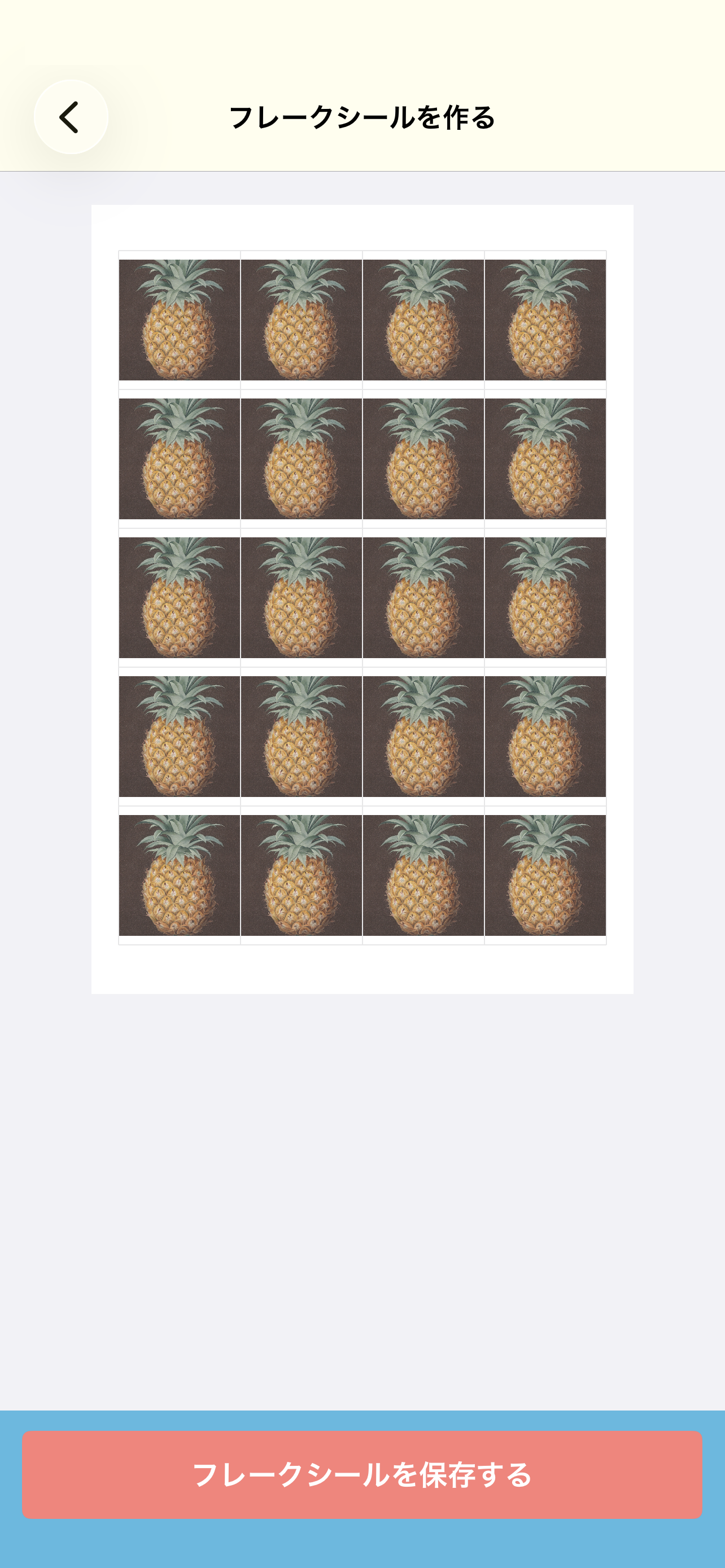
「フレークシールを作る」では
編集済みのマスを それ以外すべてのマスに 「一括コピー」することができます。
こちらは 20分割のマスに一括コピーを行った状態です。
Ex. STEP.2
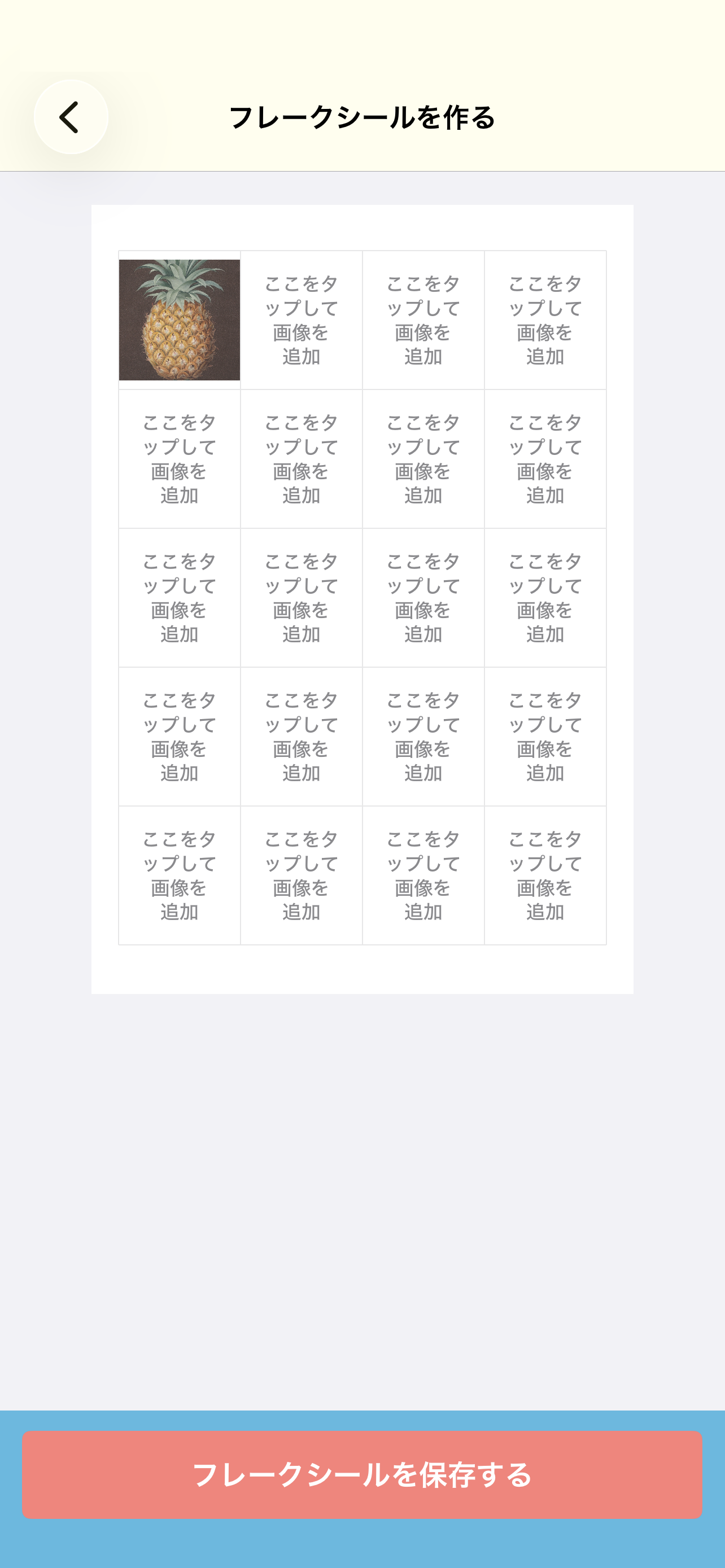
一括コピーしたい画像をどこでもよいのでマスに配置します。
Ex. STEP.3
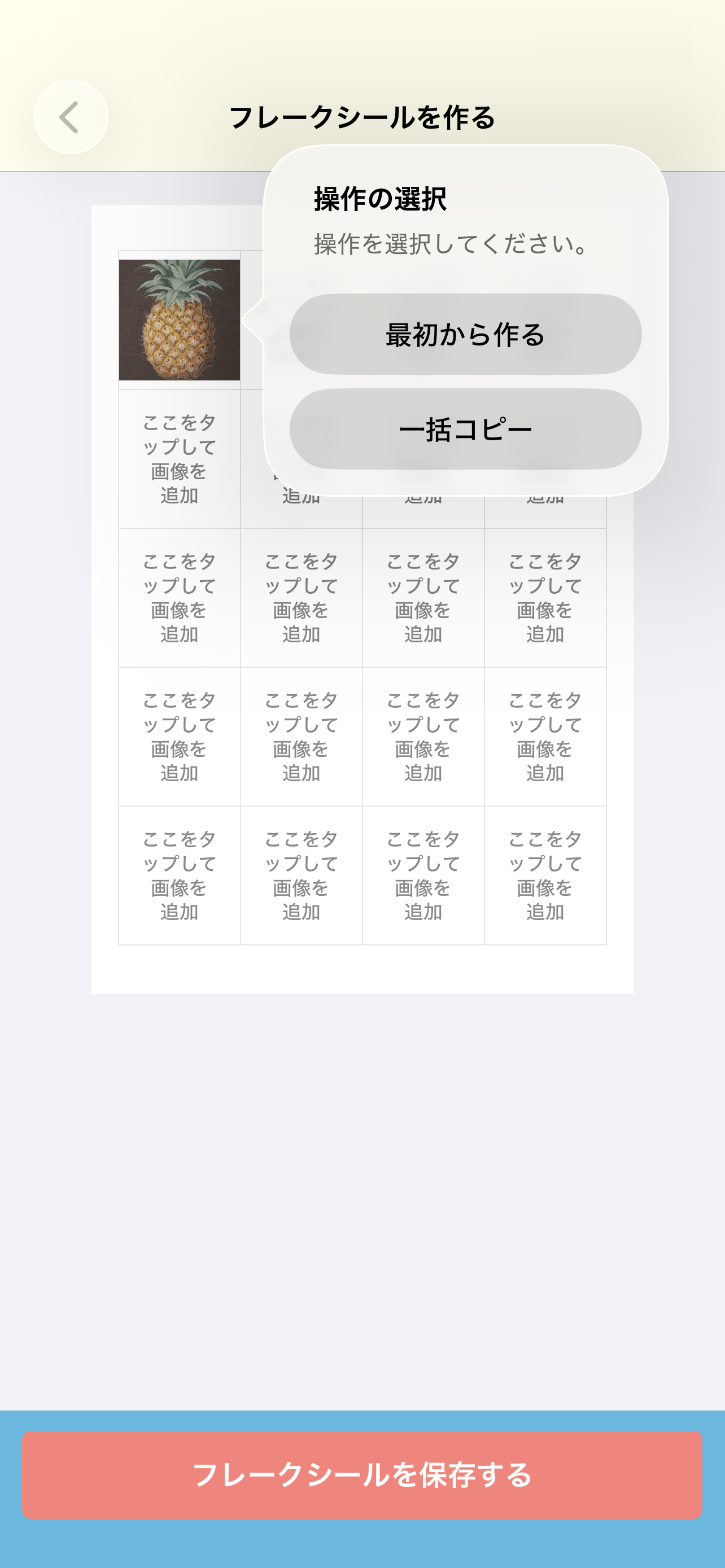
ここで 編集済みのマスをタップすると、一括コピーが選択できます。
Ex. STEP.4
一括コピーを利用することで 手早くシートを編集できます。ぜひ、お試しください。